TL;DR
- 一行指令安裝 OpenClaw,10 分鐘內在 terminal 跟 AI agent 對話
- 目前可透過 ChatGPT 方案使用 Codex(配額依方案而定),多數個人實測情境不需另外申請 API Key
- Agent 具備檔案讀寫、shell 執行、持續記憶能力,24/7 背景運作
- 串接 Discord 後,手機傳訊息即可觸發任務
- 務必安裝在隔離環境 ——agent 擁有系統級權限,風險不可忽視
為什麼技術主管該關注 Self-Hosted Agent
雲端 AI 服務(ChatGPT、Claude、Gemini)解決了「能不能用」的問題,但企業場景還有三個未被滿足的需求:
- 資料主權:操作記錄、檔案存取、agent 記憶留在自己的機器上(但對話推論仍需送往模型供應商,除非串接自架 LLM)
- 持續性:agent 24/7 運作,不是開一個 session 用完就斷,能累積 context 和工作記憶
- 系統整合:直接操作檔案系統、執行指令、串接內部工具,不受 API sandbox 限制
OpenClaw 是目前這個方向上最活躍的開源方案之一。以下是實際部署的過程與觀察。
OpenClaw 是什麼
OpenClaw 是一個開源 AI agent 框架,定位是跑在自有基礎設施上的 personal AI assistant。跟雲端服務的關鍵差異:
| 雲端 AI 服務 | Self-Hosted Agent (OpenClaw) | |
|---|---|---|
| 資料存放 | 供應商伺服器 | 你的 VM |
| 對話記憶 | Session 結束即清除 | 持續累積 |
| 系統存取 | API sandbox | 完整 shell / 檔案權限 |
| 可用性 | 依賴供應商 | 自行控制 |
| 擴充性 | 受限於平台功能 | 社群 Skills(50+ 整合) |
| 溝通管道 | 網頁介面 | Discord / Telegram / WhatsApp / iMessage |
換句話說,它有系統級權限,能真正執行任務,不只是陪你聊天。
部署前的風險隔離策略
Part 1:安裝 OpenClaw
以下是在 Ubuntu VM 上從零到跑起 agent 的完整流程。
事前準備
| 項目 | 說明 |
|---|---|
| VM 環境 | Ubuntu 22.04+,建議至少 1 CPU / 1GB RAM |
| Node.js | 22+(安裝腳本會自動處理) |
| ChatGPT 帳號 | 用於 OpenAI Codex OAuth 登入 |
執行安裝腳本
進入 VM,執行一行指令:
curl -fsSL https://openclaw.ai/install.sh | bash
安裝腳本會自動偵測環境、安裝 Node.js(如果需要),接著進入互動式 onboarding。
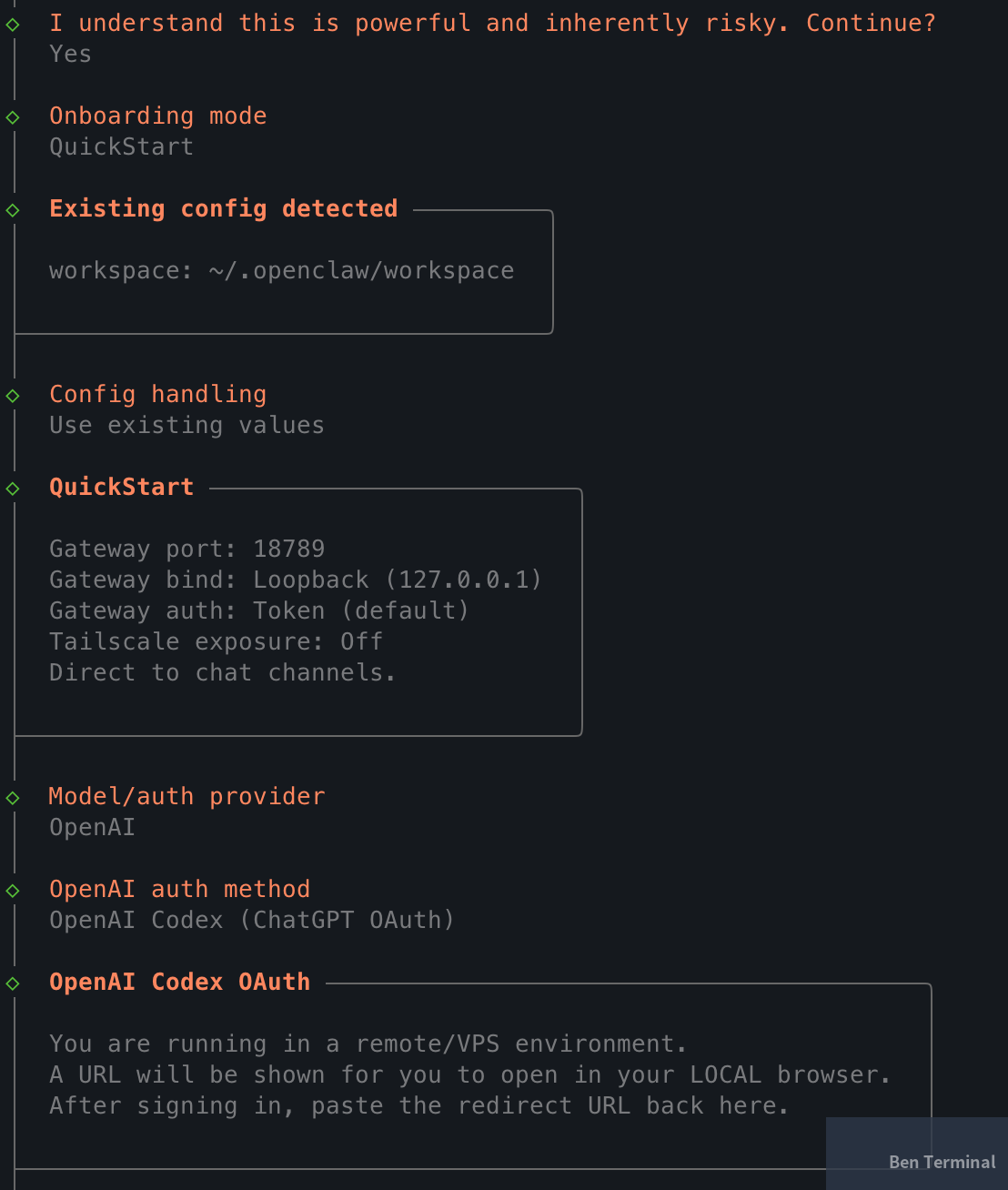
第一個畫面會確認風險聲明——畢竟你在給一個 AI agent 系統存取權限:
◇ I understand this is powerful and inherently risky. Continue?
│ Yes
接著選擇 onboarding 模式,QuickStart 適合大多數場景:
◇ Onboarding mode
│ QuickStart
QuickStart 會設定以下預設值:
Gateway port: 18789
Gateway bind: Loopback (127.0.0.1)
Gateway auth: Token (default)
Direct to chat channels
選擇模型:OpenAI Codex OAuth 登入
OpenClaw 支援多種模型(OpenAI、Gemini、Claude 等),可透過 API Key 串接。目前摩擦最小的路徑是 OpenAI Codex + ChatGPT OAuth:
- OpenClaw 官方文件直接提供 ChatGPT 帳號登入的整合方式
- 目前可透過 ChatGPT 方案(Plus / Pro / Business 等)使用 Codex,多數情境不需另外申請 API Key 計費——但配額與政策可能變動,建議以官方文件為準
- 預設模型 gpt-5.3-codex,實測效果穩定
登入方式是透過 ChatGPT OAuth:
- 安裝程式會產生一組 OAuth URL
- 因為 VM 上通常沒有瀏覽器,把這段 URL 複製到你本機的瀏覽器打開
- 用你的 ChatGPT 帳號授權登入
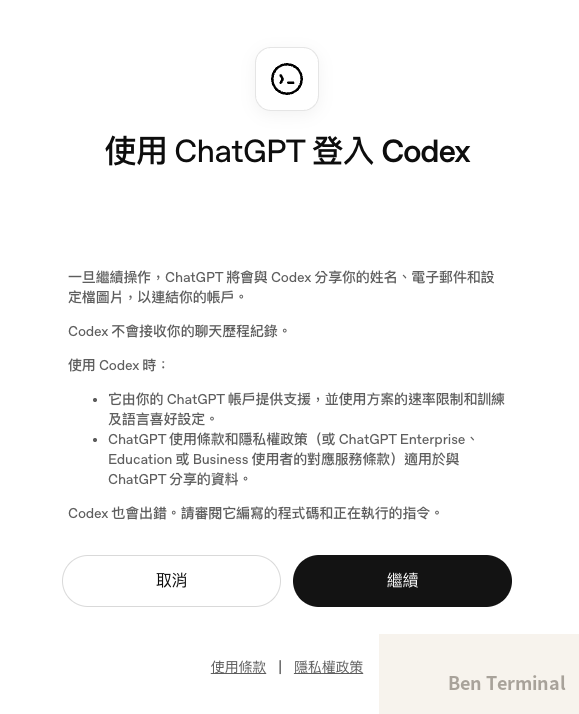
- 授權後瀏覽器會 redirect 到
localhost:1455/auth/callback?code=... - 把這整段 redirect URL 貼回 terminal
完成後會看到模型設定確認:
◇ Model configured
│ Default model set to openai-codex/gpt-5.3-codex
Channel 設定(先跳過)
Onboarding 會問要串接哪個 channel(Discord、Telegram 等),這一步可先 Skip,安裝完成後隨時可補設定。
Hooks 設定
Hooks 在特定事件觸發時自動執行動作,以下三個值得啟用:
| Hook | 功能 |
|---|---|
| boot-md | Gateway 啟動時執行 BOOT.md |
| command-logger | 記錄所有指令到 audit log |
| session-memory | 在 /new 時自動儲存 session context(其他 lifecycle event 可透過 hooks 擴充) |
◆ Enable hooks?
│ ◼ 🚀 boot-md
│ ◼ 📝 command-logger
│ ◼ 💾 session-memory
Systemd Service
在 Linux 上,OpenClaw 會自動設定 systemd user service,並啟用 lingering 確保登出後 agent 持續運作:
Installed systemd service: ~/.config/systemd/user/openclaw-gateway.service
Enabled systemd lingering for ubuntu.
這代表你 SSH 斷線後,agent 仍然會繼續在背景運行。
啟動 Agent
最後一步,選擇如何「孵化」你的 bot:
◆ How do you want to hatch your bot?
│ ● Hatch in TUI (recommended)
│ ○ Open the Web UI
│ ○ Do this later
TUI 是最直接的選項——在 terminal 裡即可互動,不需額外設定。Web UI 需要 port forwarding 才能從本機瀏覽器存取,多一道手續。
進入 TUI 後,OpenClaw 會送出第一句「Wake up, my friend!」開始初始化 agent。這個階段會詢問一系列偏好設定,回答越詳細,後續 agent 的表現越貼近需求。
到這裡,安裝完成。
常用指令
# 查看 agent 狀態
openclaw status

# 健康檢查
openclaw doctor

# 文字介面
openclaw tui

# 開啟 Web UI(token會顯示在輸出的訊息當中)
openclaw dashboard

# 重啟 Gateway service
openclaw gateway restart
Part 2:串接 Discord Bot(選用)
Agent 裝好之後,下一步是讓它連上一個你日常使用的溝通管道,這樣不用 SSH 進 VM 也能隨時下指令。OpenClaw 支援多種 channel:
| Channel | 適用情境 |
|---|---|
| Discord | Bot API 開放、權限控制細緻、支援 thread / channel 分流 |
| Telegram | 輕量、適合個人使用、Bot API 簡單 |
| 適合已有 WhatsApp Business 的團隊 | |
| LINE | 台灣、日本使用者的主要通訊工具 |
| iMessage | Apple 生態系內的選項 |
本文選擇 Discord 做示範,原因是它的 Bot 權限模型最完整——可以設定 channel allowlist、requireMention、thread 隔離。其他 channel 的串接邏輯類似,差異主要在各平台的 Bot 申請流程。
建立 Discord Application
到 Discord Developer Portal 操作:
- New Application → 命名(例如
openclaw) - 進入 Bot 頁面 → Reset Token → 複製 token(之後用 CLI 設定,不要貼在 chat 中)
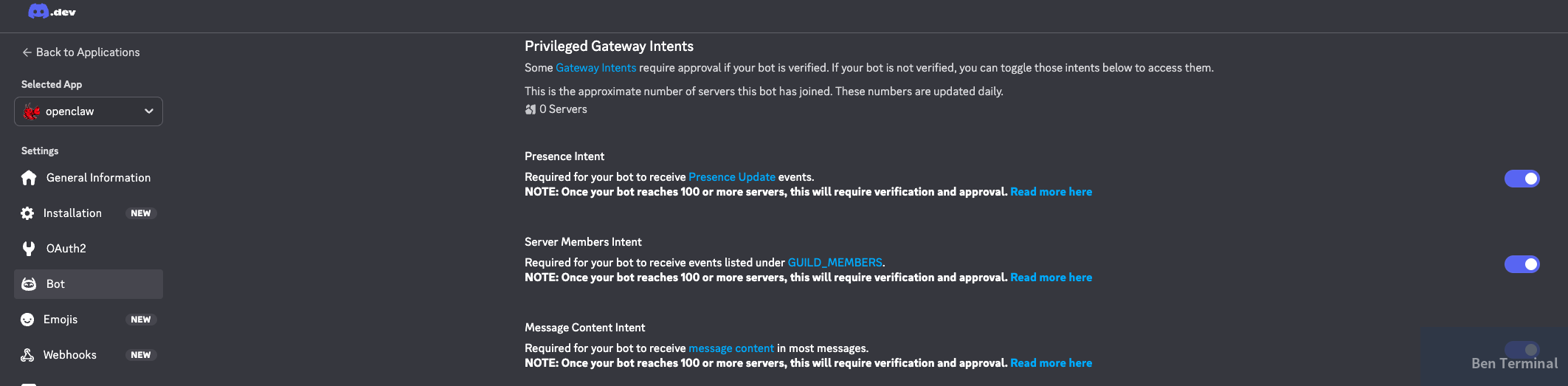
開啟 Privileged Gateway Intents
在 Bot 頁面下方,依需求開啟 Intents:
| Intent | 必要性 | 說明 |
|---|---|---|
| Message Content Intent | 必要 | 沒開的話 bot 讀不到訊息內容 |
| Server Members Intent | 建議開啟 | 用於 pairing、成員互動等功能 |
| Presence Intent | 選用 | 僅在需要 presence updates 時才需要 |
設定 OAuth2 Scope & 權限
進入 OAuth2 頁面 → URL Generator:
Scopes 勾選:
botapplications.commands
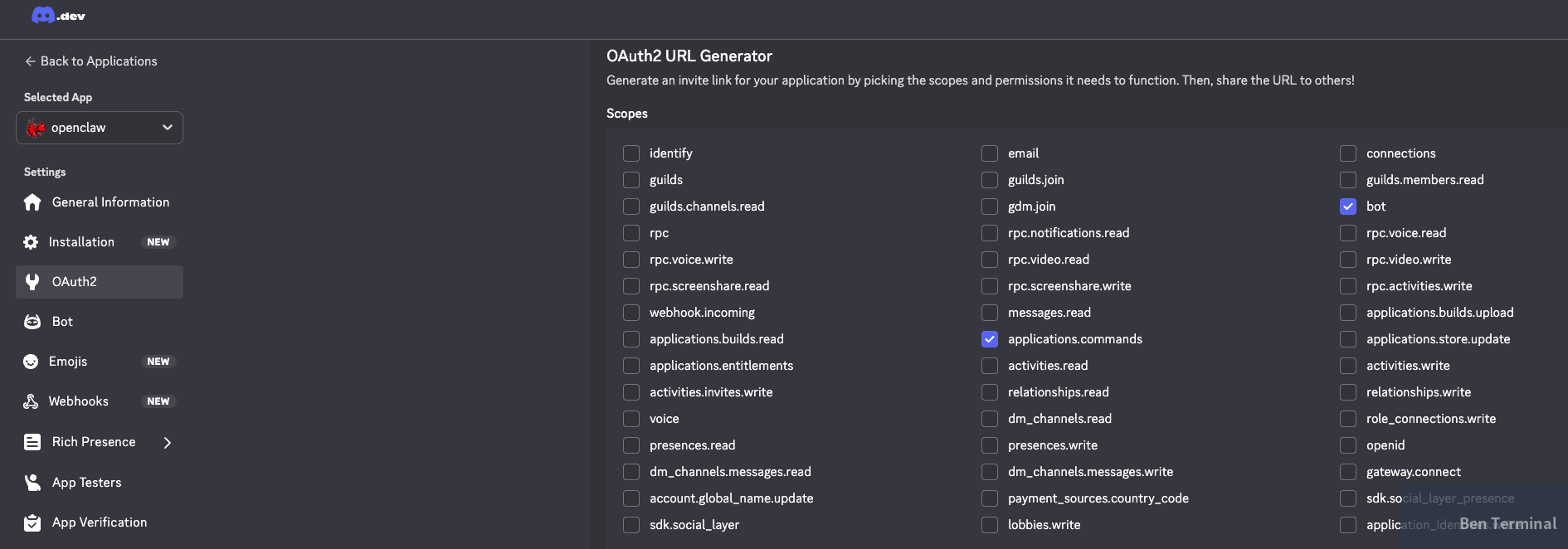
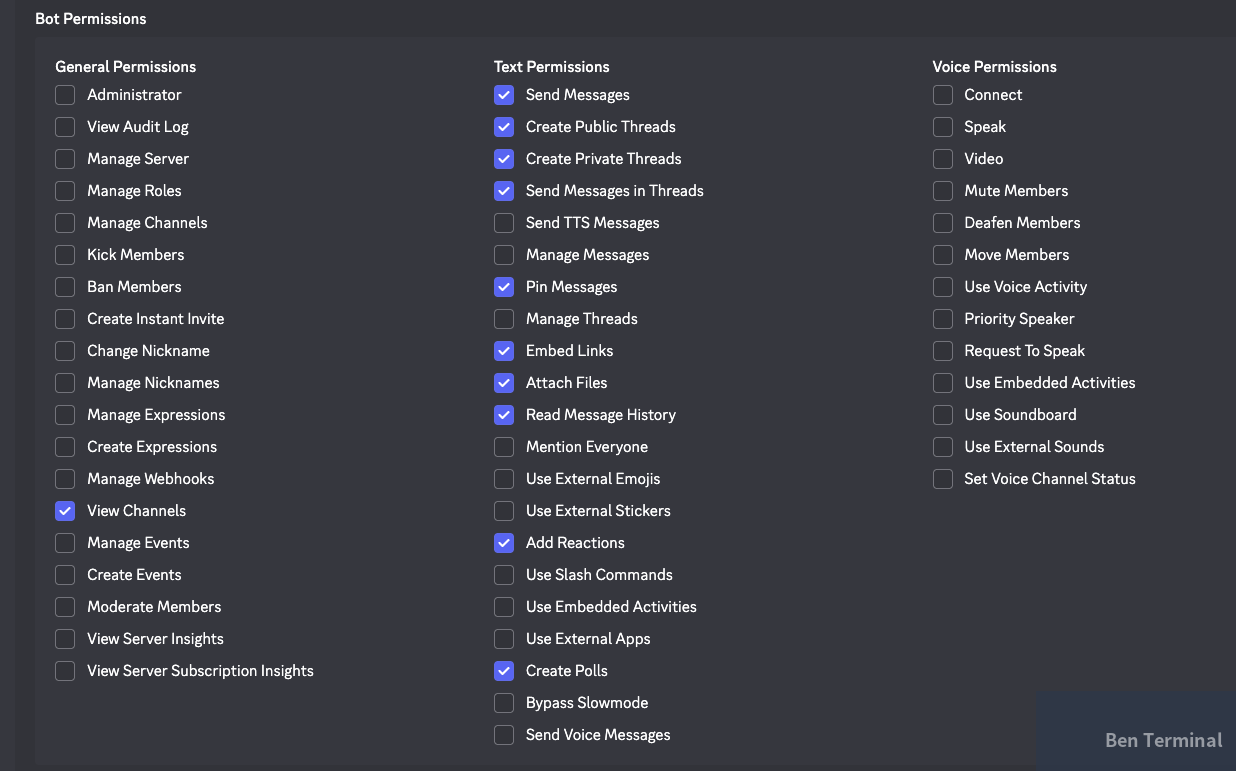
Bot Permissions — 依 least privilege 原則,先開最低可用權限:
| 層級 | 權限 |
|---|---|
| 最低可用(Baseline) | View Channels, Send Messages, Embed Links, Attach Files, Read Message History |
| 進階功能才需要 | Create Public/Private Threads, Send Messages in Threads, Pin Messages, Add Reactions, Create Polls |
邀請 Bot 到你的 Server
頁面最下方會產生邀請 URL,選擇 Guild Install,複製 URL 在瀏覽器打開,選擇你的 Server 完成邀請。

在 OpenClaw 中設定 Discord
Bot 建好、邀請進 Server 之後,剩下的設定可以直接交給 OpenClaw 自己來。
先用 CLI 設定 token:
openclaw config set channels.discord.token '"YOUR_BOT_TOKEN"' --json
openclaw config set channels.discord.enabled true --json
openclaw gateway restart
接著開啟 TUI,讓 agent 完成後續設定:
openclaw tui
例如你可以說:
「我已經設好 Discord token,請幫我完成 Discord setup。只在 #ai-assistant 頻道回覆,被 @ tag 的時候才回應。」
OpenClaw 會自己修改設定檔、設定 channel allowlist、重啟 Gateway。你只需要確認它的操作結果。
這就是 self-hosted agent 的好處——它能直接改設定檔、重啟服務,省掉手動操作。關於「讓 AI 存取你的系統」這件事的更多思考,可以參考:當 AI 學會翻你的抽屜。
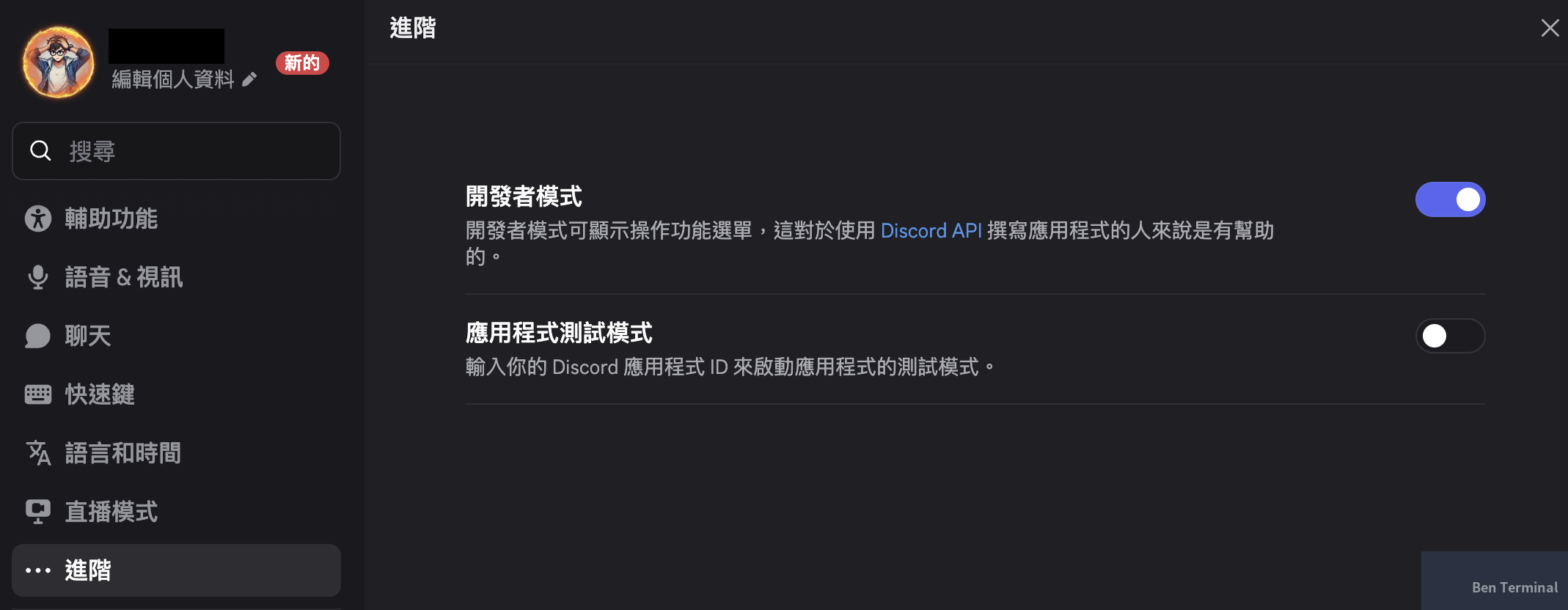
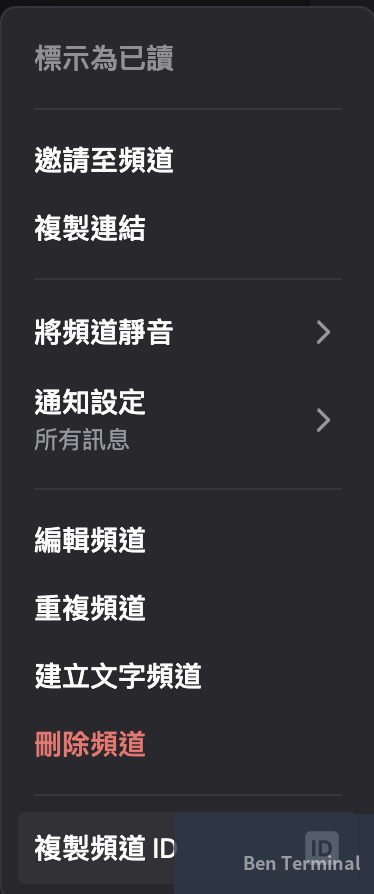
設定過程中 agent 可能會需要 Channel ID、Server ID、User ID 等資訊。在 Discord 開啟開發者模式後,對頻道、伺服器、使用者按右鍵就能複製 ID:
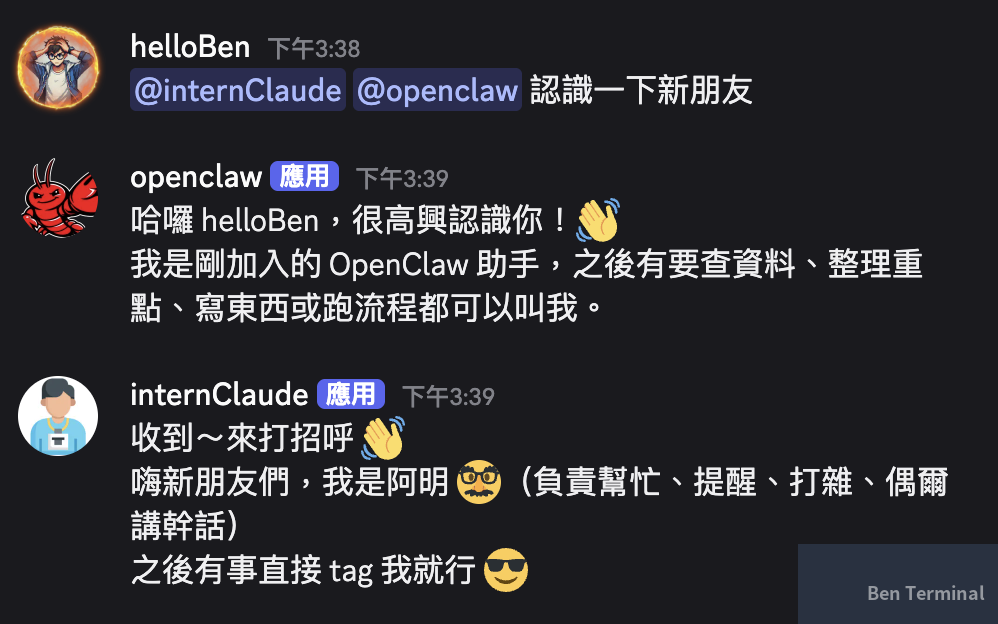
設定成功後,在 Discord 頻道 @ tag agent 就能開始互動:
實測觀察:適合誰、不適合誰
跑了一輪下來,幾個觀察:
適合的場景:
- 個人或小團隊的 AI 助手,需要持續記憶與系統存取
- 已有 VM 基礎設施,想把 AI agent 整合進既有工作流
- 對資料主權有要求——操作記錄、檔案存取留在本機,但要注意:除非串接自架的 LLM(如 Ollama),對話內容仍會送到模型供應商(OpenAI、Google 等)
權限模型的現實:
在 OS 層面仍接近 all-or-nothing——agent 可執行 shell、讀寫檔案。OpenClaw 在 channel routing、pairing、guild/channel allowlist、requireMention、action gates 等層面提供了一些治理機制,但這些不能取代 VM / container 隔離
。
已有的治理基礎 vs 企業級仍缺的能力:
| 已有 | 企業級仍需補 |
|---|---|
| command-logger(audit 基礎) | RBAC / 細粒度權限分級 |
| channel allowlist / pairing | 審批流程(human-in-the-loop) |
| hooks 擴充機制 | Secrets 集中管理 |
| Discord least privilege 設定 | SIEM / 集中日誌 |
| 環境分層(dev / staging / prod) |
Discord 記憶行為的差異(容易踩的坑):
Guild channel 預設不會自動載入 MEMORY.md(DM 行為不同)。如果希望 agent 在 Discord server 中也能維持穩定的指令與偏好,需要把關鍵設定放到 AGENTS.md 或 USER.md,或透過 memory tools 主動管理。這會直接影響「持續記憶」的實際體驗。
導入門檻分級:
| 階段 | 建議環境 | 需補的治理 | 是否建議上線 |
|---|---|---|---|
| 個人實驗 | VM / container | 無 | 可直接開始 |
| 小團隊內部助手 | 獨立 VM + 備份 | command-logger、channel allowlist | 適合內部使用 |
| 部門工具 | 專用 host + monitoring | Secrets 管理、audit log 集中、pairing | 需評估風險 |
| 正式企業部署 | 專用基礎設施 + 環境分層 | RBAC、審批流程、SIEM、變更管理 | 需額外架構設計 |
核心取捨: self-hosted agent 換來的是控制權與客製化空間,代價是維運責任。如果團隊沒有人能管 VM 和排查問題,雲端方案可能更務實。
這是 OpenClaw 系列的第一篇,後續會繼續寫 BOOT.md 客製化、Skills 擴充、Web Search 設定等進階主題。
想導入 AI Agent 但不想自己管基礎設施?
如果你正在評估為團隊或企業導入 self-hosted AI agent——從環境規劃、安全隔離到 channel 串接,我們都有實戰經驗。
點擊展開參考資料(5 篇)
- OpenClaw 官方安裝文件 — docs.openclaw.ai
- OpenClaw Discord Channel 設定 — docs.openclaw.ai
- OpenClaw Hooks 文件 — docs.openclaw.ai
- Using Codex with your ChatGPT plan — OpenAI Help Center
- OpenClaw 官網 — openclaw.ai